

04-08-12
Carlos M. Padrón
En el artículo Cómo rebajar el peso de los archivos de Outlook, sin perder información conté, por supuesto, cómo hacía yo eso, y cómo al recurrir a exportar se pierden los atributos de las carpetas y hay que trabajar luego para ponerlas como antes estaban.
También he contado que, por razones de seguridad, los archivos de mi Outlook 2007 (OL) no los dejo en el disco ‘C’ —el mismo del Windows, y en el que Office crea por default esos archivos—, sino que los ubico en una partición especial, o disco lógico, al que llamo ‘O’. Y esa partición, o disco lógico, no está donde está la ‘C’ sino en otro disco físico.
Al referirme a OL hablo de archivos, en plural, porque, como también he dicho en otros artículos, tengo dos:
- El Active, que es el de uso diario, y
- El Archive, que es el histórico, donde guardo los correos de más de 6 meses de antigüedad.
Buscando rebajar el espacio ocupado en disco, sobre todo del Active, hace tiempo que decidí usar la opción de compactar, a la que se llega así:
- Con OL abierto
- File (Archivo)
- Data File Management (¿Manejo de archivos de datos?)
- Resaltar el archivo —que tendrá extensión .pst— que se quiera compactar
- Settings (Configuración)
- Compact now (Compactar Ahora),… y dejar quieta la PC hasta que la compactación termine.
Otro método, incluso mejor, es éste, que es el que uso:
1. Cerrar OL
2. Abrir el Control Panel (Panel de control)
3. Mail (Correo)
4. Data Files (Archivos de datos)
5. Resaltar el archivo —que tendrá extensión .pst— que se quiera compactar
6. Settings (Configuración)
7. Compact now (Compactar Ahora),… y dejar quieta la PC hasta que la compactación termine.
El compactado toma bastante tiempo, pero, supuestamente, recupera los espacios vacíos que quedan después de que en la limpieza de fin de semana borro los Deleted items de más de 15 días de antigüedad, y muchos de los más recientes pero que han quedado en los servidores.
A finales de mayo, antes de mi viaje a San Francisco, y habida cuenta de que hacía un año que no exportaba los archivos de OL, decidí exportar el Active aunque luego tuviera yo que trabajar para recuperar los atributos de las carpetas, pero quería llevarme en Mierdaptop unos archivos de OL lo menos pesados posible.
En el cuadro que sigue pueden verse los resultados de las compactaciones hechas al Active desde el 01 de enero de este año, cuando creé y formateé la partición ‘O’, y vale indicar que cada compactación tomó 45 minutos, o algo menos, tiempo durante el cual no hago nada más con la PC porque el compactado consume casi todos los recursos de CPU.
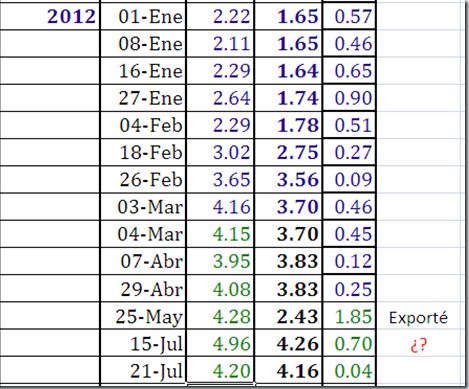 Columnas, de izquierda a derecha: Año-Día-Mes / GB ocupados antes de compactar / GB ocupados después de compactar / GB recuperados / Observaciones
En el cuadro también puede verse que la rebaja de las compactaciones nunca llegó a 1 GB, pero sí llegó a 1.85 GB cuando, en vez de compactar, exporté el 25/05/2012, antes de irme a San Francisco.
De regreso del viaje, los archivos de OL, actualizados al día, los instalé de nuevo al alcance del OL de mi desktop y, para mi desagradable sorpresa, cuando el 15/07/12 los «pesé» vi que el Active había aumentado su ocupación de disco hasta alcanzar los 4.26 GB, y que el compactado no lograba rebajarla en casi nada.
Ante esto, hoy se me ocurrió pasar al Archive todo lo que en Active tuviera más de 6 meses —y Active bajó de 4.42 a 4.20 GB— y aplicarle luego al disco ‘O’ el programa Defraggler —de Piriform los que también hacen CCleaner—, pues éste mostró que la fragmentación en ‘O’ era del 73%.
A ese mismo programa le pedí que desfragmentara ‘O’, y, luego de hacer la limpieza de los Deleted items, procedí a compactar el archivo Active —que, como dije, ocupaba 4.42 GB—,… y comenzó una operación que llegó no sólo a los 45 minutos sino que superó una hora, y para cuando había pasado la hora y media, lo cual me pareció anormal, decidí abortarla para comprobar si había resultados.
Y, ¡vaya que sí los había!, pues al «pesar» entonces el Active descubrí que ocupaba 3.41 GB, lo cual me animó a someterlo de nuevo a otra compactación que, después de casi una hora, cuando la aborté, porque tenía yo otras cosas que hacer, lo dejó en 2.37 GB.
Antes esto, lo puse a compactar a partir de las 11 de la noche, y a las 6 de la mañana encontré que, ya terminado el proceso sin mediar aborto, Active estaba ¡en 1.09 GB! Una reducción mayor que la de la exportación y sin las trabajosas secuelas de ésta.
Probé luego a compactar Archive —que también está en el disco ‘O’ y, por tanto, fue afectado por la desfragmentación—, y el ahorro fue mínimo: de 4.43 a 4.41 GB. Se entiende que así fuera porque de Archive no borro nada sistemáticamente como sí lo hago del Active.
Tal vez este buen resultado no se deba al Defraggler sino que igual podría haberse obtenido con otro desfragmentador, pero por ahora seguiré usando el Defraggler porque, además de otras características interesantes,
- A diferencia de algunos otros, ofrece las opciones de no sólo desfragmentar un disco sino también un archivo o una carpeta
- Da un reporte bastante completo sobre cada disco, incluyendo estado general y temperatura
- Viene, además de en inglés, en otros varios idiomas, incluido español
- Puede dejarse trabajando en el background, y así se actualizará automáticamente
- Puede usarse para buscar posibles errores en disco, y
- Es gratis en su versión doméstica
 Padronel